

锤子桌面
- 分类
- 系统工具
- 大小
- 36.58MB
- 版本
- 27
- 更新
- 2026-04-20
- 系统
- Android / iOS
- 语言
- 简体中文
- 厂商
- 来自互联网
- 状态
- 高速可用
软件截图


软件介绍
锤子桌面是一款由锤子科技推出的第三方安卓桌面启动器,核心定位在于通过高度可定制的布局、主题与交互逻辑,替代手机原生主屏幕,从而提升桌面视觉观感与日常操作效率。其安装后不会自动接管系统桌面,需用户手动完成默认主屏幕应用的指定,方可正常使用。
软件亮点
1、交互逻辑经过简化处理,新用户无需查阅复杂说明即可完成基本操作。
2、具备应用自动识别与分类能力,可依据应用类型完成初步归整,减少手动拖拽整理的工作量。
3、核心价值集中于桌面美化层面,通过布局、配色与动画的调整,改善手机整体界面的视觉呈现。
4、附带若干辅助性小功能,用于降低桌面管理的操作成本。
软件特色
1、主题资源总量有限,但风格覆盖较为齐全,能够满足多数用户的审美取向。
2、自动整理机制对不愿手动维护桌面的用户较为实用,可在短时间内恢复界面整洁。
3、支持对低频使用或涉及隐私的应用执行隐藏操作,便于在不同使用场景下快速切换桌面状态。
锤子桌面如何设置为默认桌面?
1、应用安装完成后,暂不启动该应用,先进入手机系统设置,定位到应用或应用管理入口。
![锤子桌面[图1]](https://static.down8818.com/uploads/20261006/6ac408900e5591.09224668.png)
2、在应用列表中查找锤子桌面,必要时可通过滑动或搜索功能快速定位。
![锤子桌面[图2]](https://static.down8818.com/uploads/20261006/6ac408904376a3.82106044.png)
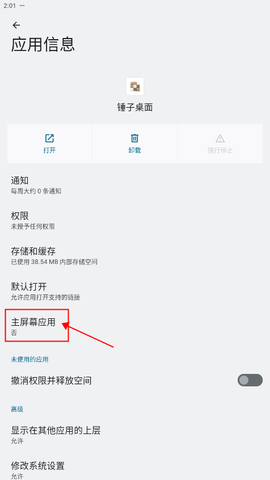
3、进入应用详情页后,找到主屏幕应用这一选项并点击进入。
![锤子桌面[图3]](https://static.down8818.com/uploads/20261006/6ac408907c0625.45679836.png)
4、将默认选项切换为锤子桌面,设置即告完成,此后按下Home键将直接进入该桌面。
![锤子桌面[图4]](https://static.down8818.com/uploads/20261006/6ac40890b0fa35.18313579.png)
锤子桌面有哪些功能?
1、桌面布局提供多种方案,包括经典九宫格与更密集的十六宫格,用户可按需选择。
![锤子桌面[图5]](https://static.down8818.com/uploads/20261006/6ac40890e6bb89.74600775.png)
2、桌面主题颜色提供若干预设选项,便于根据壁纸或使用心情进行搭配。
![锤子桌面[图6]](https://static.down8818.com/uploads/20261006/6ac4089125b379.49150699.png)
3、选中目标主题后,完成下载与应用即可免费更换,操作路径清晰直接。
![锤子桌面[图7]](https://static.down8818.com/uploads/20261006/6ac408915e86a5.44467004.png)
4、翻页动画提供四种较为流行的效果,数量虽不庞大,但足以覆盖日常使用需求。
![锤子桌面[图8]](https://static.down8818.com/uploads/20261006/6ac4089198b542.78863684.png)
5、其余设置项亦具备实用价值,例如隐藏应用名称以保持界面简洁,或配置快速启动栏与默认搜索引擎。
![锤子桌面[图9]](https://static.down8818.com/uploads/20261006/6ac40891d68753.97113301.png)
6、完成全部设置后返回桌面,即可查看最终呈现效果。
![锤子桌面[图10]](https://static.down8818.com/uploads/20261006/6ac408921b2dd0.75285223.png)
常见问题
Q:为什么安装后我的手机桌面没有变化?
A:安装后需要手动将其设为默认主屏幕应用。您可以在系统设置的应用管理中找到它,并更改“主屏幕应用”选项。
Q:桌面图标的排列方式和主题颜色都能自定义吗?
A:是的,您可以根据个人喜好选择九宫格或十六宫格布局,并更换不同的桌面主题颜色来搭配壁纸。
Q:应用太多了,有没有办法快速整理或者隐藏一些不常用的?
A:支持自动分类整理桌面上的应用,省去手动拖拽的麻烦。对于不常用的应用,也可以选择将其隐藏起来,保持界面整洁。